1ภาพรวมระบบ — มันทำอะไรให้เรา
สรุปสั้นที่สุด: เลือกสินค้าบนเว็บ SPVDO → กดปุ่มสีฟ้า "🎬 ทำ VDO" → ระบบเปิดหน้าสร้างวิดีโอพร้อมข้อมูลสินค้าครบ → กดปุ่มเดียว → ได้คลิปโฆษณา 4 เวอร์ชัน พร้อมโหลด
| คำถาม | คำตอบ |
|---|---|
| ต้องติดตั้งอะไรไหม | ไม่ต้อง — ใช้ในเบราว์เซอร์ (Chrome / Edge / Safari) ได้เลย |
| ต้องใส่ API key ไหม | ไม่ต้อง — ระบบใช้คีย์กลางที่ผู้ดูแลตั้งไว้ฝั่งเซิร์ฟเวอร์ ผู้ใช้ไม่มีวันเห็นคีย์ |
| ต้องสมัครสมาชิกไหม | ไม่ต้อง — เข้ามาเป็น "Guest" ก็สร้างได้ทันที ระบบจำประวัติไว้ในเบราว์เซอร์นี้นาน 1 ปี (สมัครทีหลังได้ ประวัติย้ายตามไปเลย) |
| ได้ผลลัพธ์กี่คลิป | 4 เวอร์ชันต่อการสร้าง 1 ครั้ง — เลือกเก็บอันที่ดีที่สุด หรือโหลดทั้งหมด |
| รูปแบบวิดีโอ | ไฟล์ MP4 แนวตั้ง 9:16 เหมาะกับ TikTok / Reels / Shorts (เลือก 16:9 หรือ 1:1 ได้) |
| ใช้เวลานานไหม | ประมาณ 90–150 วินาที ขึ้นกับคิวของระบบ ระหว่างรอดูความคืบหน้าได้แบบเรียลไทม์ |
2วิธีใช้แบบย่อ — จบใน 30 วินาที
ทางที่ 1 — จากการ์ดสินค้า (ใช้บ่อยที่สุด):
- เปิดเว็บ
https://spvdo.sj88ai.com→ เลื่อนดูการ์ดสินค้า - กดปุ่ม 🎬 ทำ VDO ที่การ์ดสินค้าที่ต้องการ → เปิดแท็บใหม่เป็นหน้าสร้างวิดีโอ (ข้อมูล+รูปสินค้าโหลดมาให้แล้ว)
- (ไม่บังคับ) กด ✨ AI Refine เพื่อให้ AI จัดคำสั่งให้เนียนขึ้น
- กดปุ่มใหญ่ 🚀 OK · เริ่มสร้างวิดีโอ → รอประมาณ 1–2 นาที
- เลื่อนลง → ได้ 4 คลิป → กด 📥 ดาวน์โหลด อันที่ชอบ หรือกดโหลดทั้งหมด
ทางที่ 2 — รันทั้งชุดจากหน้าแค็ตตาล็อก (ทำหลายสินค้าพร้อมกัน):
- เปิด 🛒 หน้าแค็ตตาล็อก (หรือกดเมนู 🎬 ทำ VDO บนแถบบนสุดของเว็บหลัก)
- พิมพ์ค้นหาสินค้า เช่น "กระติก" → ติ๊กเลือกการ์ดที่ต้องการได้หลายตัว
- เลือกโหมด (🧑💼 นายแบบ+สินค้า หรือ 🛍️ สินค้าล้วน) → กด ⚡ รัน AI วิดีโอทั้งชุด
- แผง "คิวงาน" เปิดขึ้นมาเอง — ดูความคืบหน้าทีละงาน ทุกงานได้ 4 คลิปเหมือนเดิม
3วิธีใช้แบบละเอียด — 7 ขั้นตอนพร้อมภาพประกอบ
ภาพทั้งหมดถ่ายจากหน้าจอจริงระหว่างทดสอบบนเว็บ SPVDO
-
เปิดหน้าเว็บ SPVDO แล้วหาการ์ดสินค้าที่ต้องการ
หน้าแรกจะแสดงสินค้ายอดนิยมเป็นการ์ดๆ แต่ละใบมีรูป ราคา ยอดขาย คะแนน และปุ่มสีฟ้า 🎬 ทำ VDO อยู่กลางการ์ด (ทำงานเหมือนกันทั้งหน้าแรกและหน้า Research)
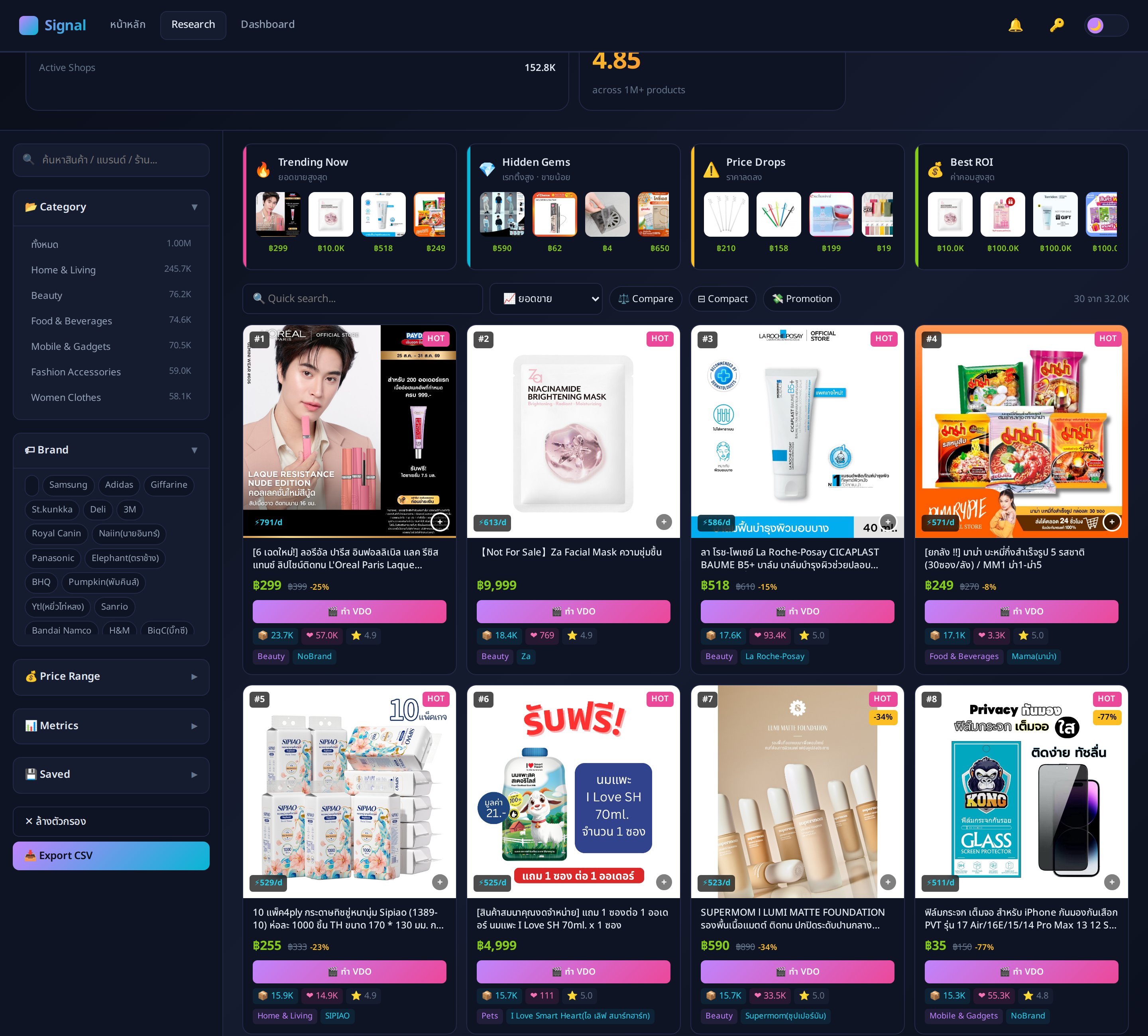
หน้าแรก spvdo.sj88ai.com — แสดงสินค้ายอดนิยม 30 รายการแรก -
ซูมดูปุ่ม "ทำ VDO" บนการ์ดสินค้า
ปุ่มอยู่ใต้ชื่อ-ราคาสินค้าทุกใบ กดแล้วจะไม่เสียงานที่หน้านี้ — ระบบเปิดแท็บใหม่ให้ หน้าเดิมที่กดค้างไว้ตามเดิม
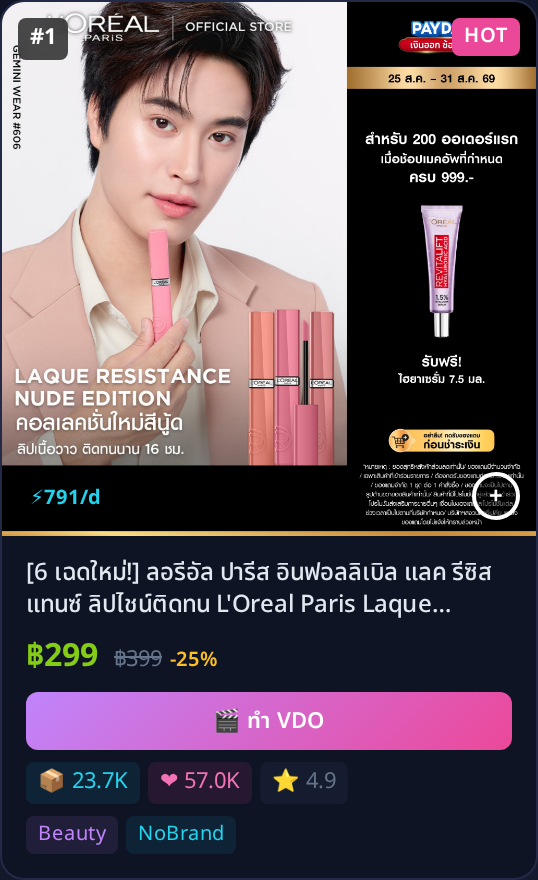
การ์ดสินค้าใบแรก (ลอรีอัล ลิปสติก ฿299) — ปุ่ม 🎬 ทำ VDO อยู่กลางการ์ด -
กดปุ่ม → ระบบเปิดหน้าสร้างวิดีโอ พร้อมผูกสินค้าให้อัตโนมัติ
แท็บใหม่จะเปิดหน้า AI Freestyle Video และดึงข้อมูลสินค้าที่กดมาแสดงทันที: รูป ชื่อ รหัสสินค้า (SKU) ราคา และคะแนนความเหมาะกับวิดีโอ — สังเกตว่า ช่องรูปที่ 2 (ภาพสินค้า) ใส่รูปมาให้เรียบร้อยแล้ว พร้อมกับข้อความสั่ง (Prompt) ภาษาไทยที่ระบบเติมให้อัตโนมัติ แปลว่าถ้ารีบ กดข้ามไปขั้นที่ 7 ได้เลย
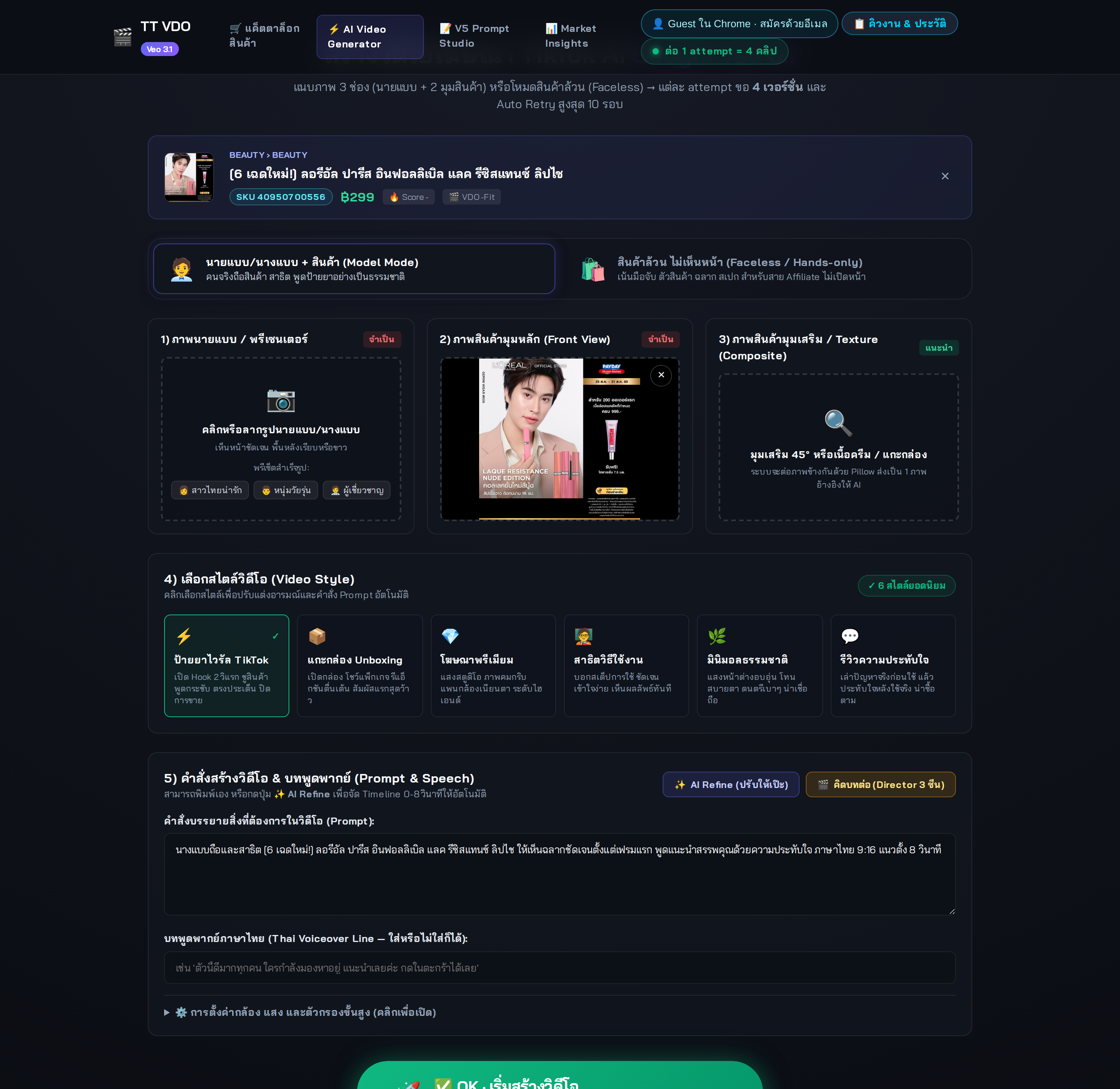
หน้าสร้างวิดีโอเปิดมาพร้อมแถบข้อมูลสินค้าด้านบน (ชื่อ · SKU · ราคา · Score) — กดปุ่ม × มุมขวาของแถบเพื่อยกเลิกการผูกสินค้า -
ใส่รูปประกอบ (อัปโหลด / ลากวาง / วางจากคลิปบอร์ด)
ระบบมี 3 ช่องรูป — ช่อง 2 ใส่มาให้แล้วจากตะกร้าสินค้า เหลือแค่ช่องที่เหลือตามต้องการ:
ช่อง คืออะไร จำเป็นไหม เคล็ดลับให้คลิปเนียน 1) นายแบบ / พรีเซนเตอร์ รูปคนที่จะมาพูดป้ายยา (โหมด Faceless จะเปลี่ยนเป็นรูปสินค้ามุมหลักแทน) โหมดปกติ = แนะนำมาก เห็นหน้าชัด พื้นหลังเรียบหรือสีขาว — หรือกดพรีเซ็ตสำเร็จรูป 👩 สาวไทย / 👨 หนุ่ม / 🧑⚕️ ผู้เชี่ยวชาญ 2) ภาพสินค้ามุมหลัก รูปหน้าตรงสินค้า จำเป็น มาจากตะกร้าอัตโนมัติแล้ว — ถ้าอยากเปลี่ยนกดที่ช่องเพื่ออัปโหลดรูปที่ชัดกว่าได้ 3) มุมเสริม / Texture รูปมุม 45° ผลิตภัณฑ์ เนื้อครีม หรือภาพแกะกล่อง ไม่บังคับ (แนะนำ) ระบบจะต่อรูปช่อง 2+3 เป็นภาพเดียวให้ AI เห็นสินค้า 2 มุในรูปเดียว ทำให้รายละเอียดสินค้าตรงกันทั้งคลิป วิธีใส่รูปทำได้ 3 แบบ: คลิกที่ช่องเพื่อเลือกไฟล์ · ลากไฟล์มาวางบนช่อง · หรือกด Ctrl/Cmd + V วางรูปจากคลิปบอร์ดโดยไม่ต้องบันทึกไฟล์ก่อน (รับไฟล์ JPG / PNG / WebP)
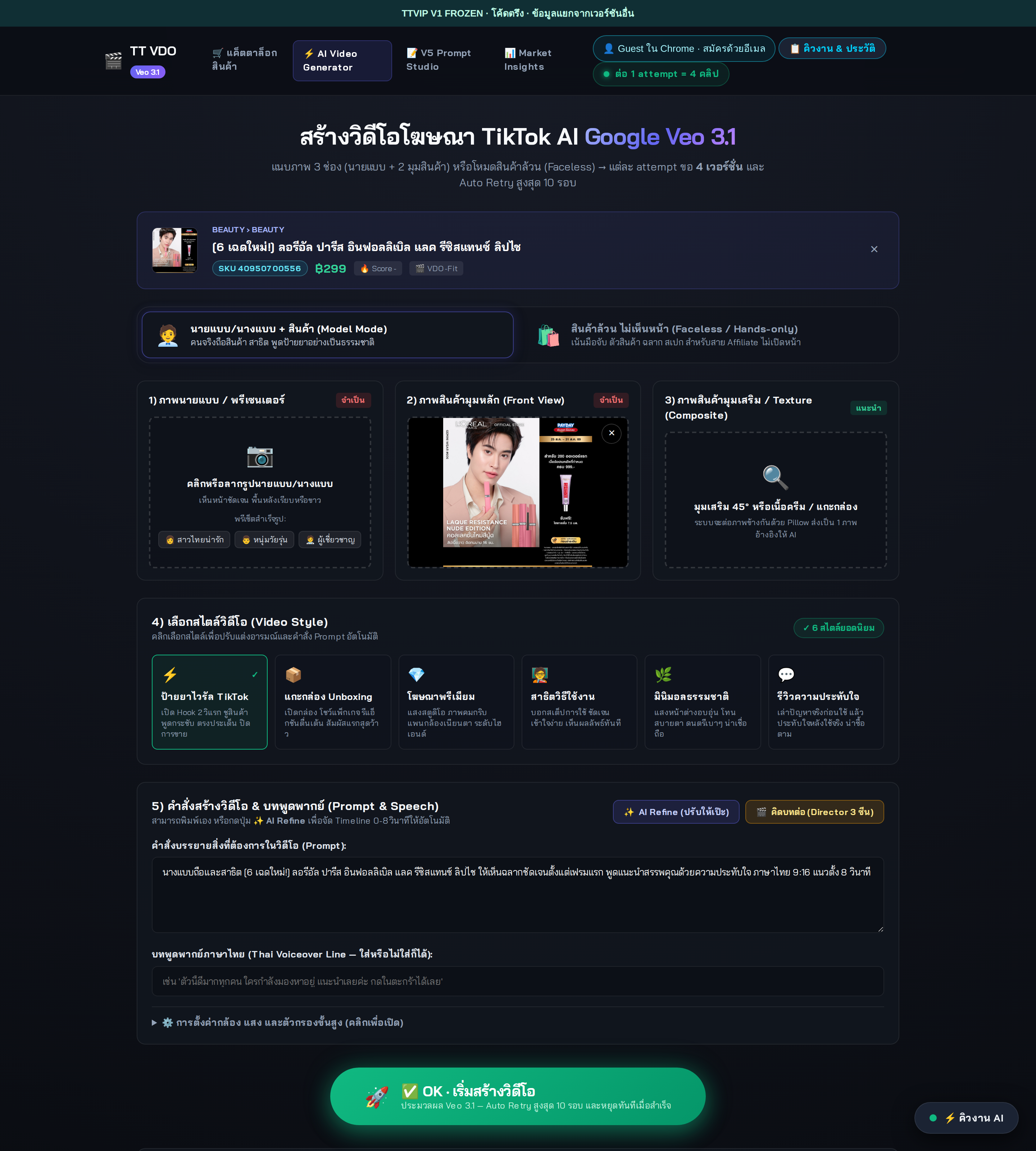
ช่องรูปทั้ง 3 — ช่อง 2 มีรูปจากสินค้าแล้ว (มีข้อความ "✓ ผูกอัตโนมัติจากสินค้าที่เลือก") -
เลือกสไตล์วิดีโอ (6 แบบ) — ปรับกล้อง แสง บทพูดให้อัตโนมัติ
การ์ดสไตล์แต่ละใบเมื่อถูกเลือกจะเปลี่ยนค่ามุมกล้อง แสง และเติมบทพูดตัวอย่างให้ในฟอร์มด้านล่างทันที เลือกให้ตรงกับสไตล์ร้าน/ตัวสินค้า:
สไตล์ เหมาะกับ ค่าที่ระบบปรับให้ ⚡ ป้ายยาไวรัล TikTok ค่าเริ่มต้น ของใช้ทั่วไป ขายผ่านป้ายยา กล้องมือถือเป็นธรรมชาติ · แสงแดดนุ่ม · บทพูดปิดการขาย "กดในตะกร้าด่วน" 📦 แกะกล่อง Unboxing ของมาใหม่ ของแบรนด์ ของแพ็กสวย ซูมเข้าช้าๆ · แสงสตูดิโอ · บทพูดตื่นเต้น "เพิ่งได้ของมาสดๆ" 💎 โฆษณาพรีเมียม สินค้าราคาสูง สกินแคร์แบรนด์ กล้องโคจอบสินค้า 360° · แสงสตูดิโอ 🧑🏫 สาธิตวิธีใช้งาน เครื่องมือ อุปกรณ์ ของที่ต้องมีขั้นตอน กล้องนิ่ง · แสงแดดนุ่ม 🌿 มินิมอลธรรมชาติ สินค้า organic ของใช้ในบ้าน กล้องมือถือ · แสง Golden Hour 💬 รีวิวความประทับใจ ของที่ใช้แล้วเห็นผล อยากสร้างความเชื่อใจ กล้องมือถือ · แสงอบอุ่นในห้อง · บทพูดรีวิวจริง 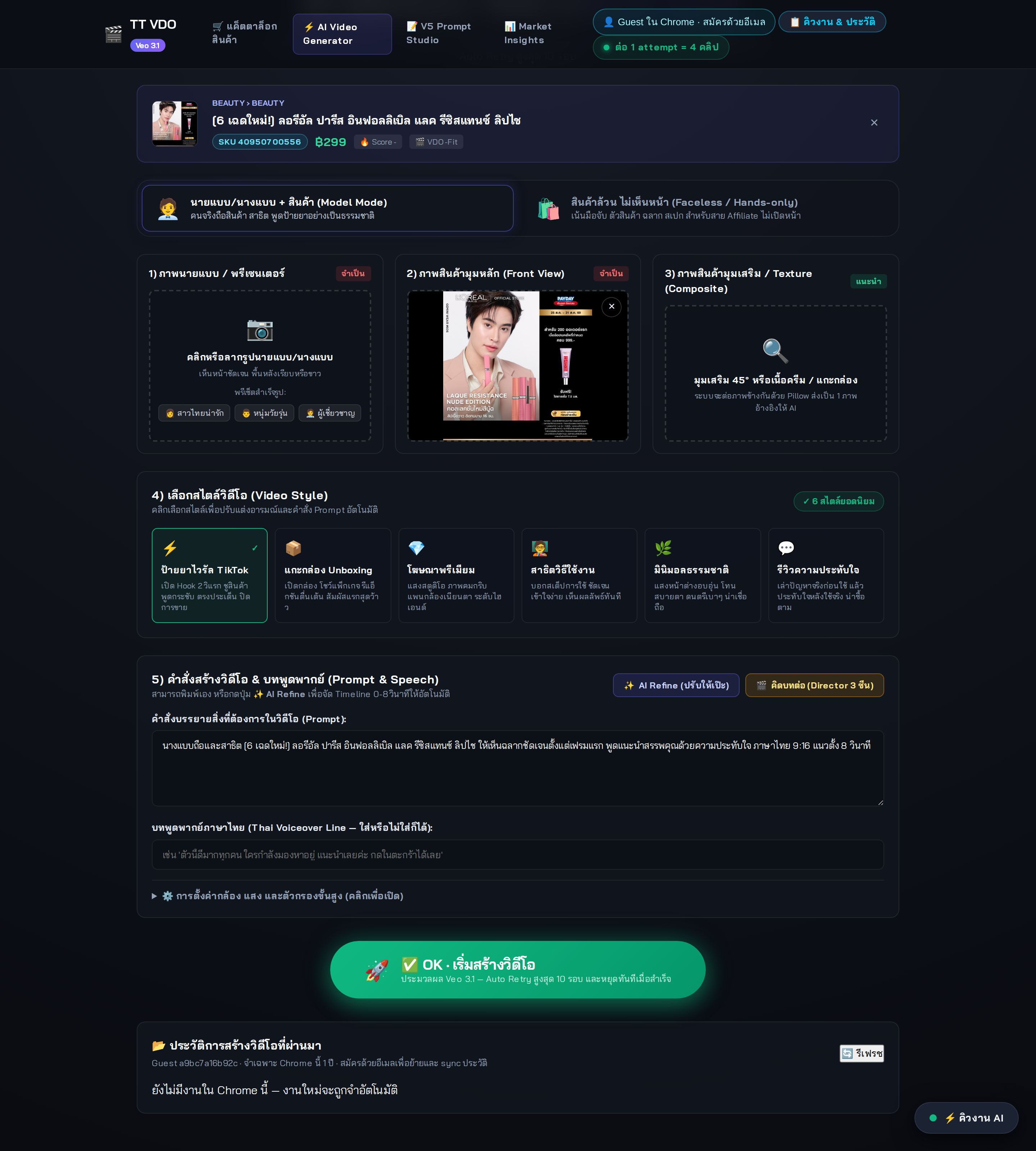
เลือกสไตล์ได้ทีละ 1 แบบ — การ์ดที่เลือกจะมีขอบสว่างและเครื่องหมาย ✓ -
เขียนคำสั่ง + บทพูด แล้วให้ AI ช่วยขัดเกลา
ส่วนนี้คือ "สมอง" ของคลิป — แบ่งเป็น 2 ช่องและ 2 ปุ่มผู้ช่วย AI:
ช่อง / ปุ่ม อธิบาย ช่อง Prompt บรรยายสิ่งที่อยากเห็นในคลิปเป็นภาษาไทยก็ได้ เช่น "นางแบบถือสินค้า พูดไทย 9:16 8 วินาที" (ระบบเติมให้แล้วเมื่อมาจากปุ่มทำ VDO) ช่องบทพูดพากย์ไทย ประโยคที่ต้องการให้พรีเซนเตอร์พูดในคลิป — ไม่ใส่ก็ได้ ใส่แล้ว AI จะบังคับให้ปากขยับตรงประโยคนี้ ✨ AI Refine (ปรับให้เป๊ะ) กดแล้ว AI จะแปลงคำสั่งไทยของเราเป็นบทกำกับมืออาชีพ ภาษาอังกฤษแบบมีโครงเวลา 0-2-4-6-8 วินาที กติกาเรื่องฉลากสินค้า และรายการสิ่งที่ห้ามปรากฏ (นี่คือเหตุผลที่คลิปออกมาเนียน — ดูรายละเอียดหัวข้อ 6) 🎬 คิดบทต่อ (Director 3 ซีน) ให้ AI วางบทยาว 3 องก์ให้อัตโนมัติ (Hook เปิดคลิป → สาธิตใช้จริง → รีวิวปิดการขาย) พร้อมบทพูดไทยแต่ละซีน กดแล้วจะโหลดบทซีนแรกลงฟอร์มทันที 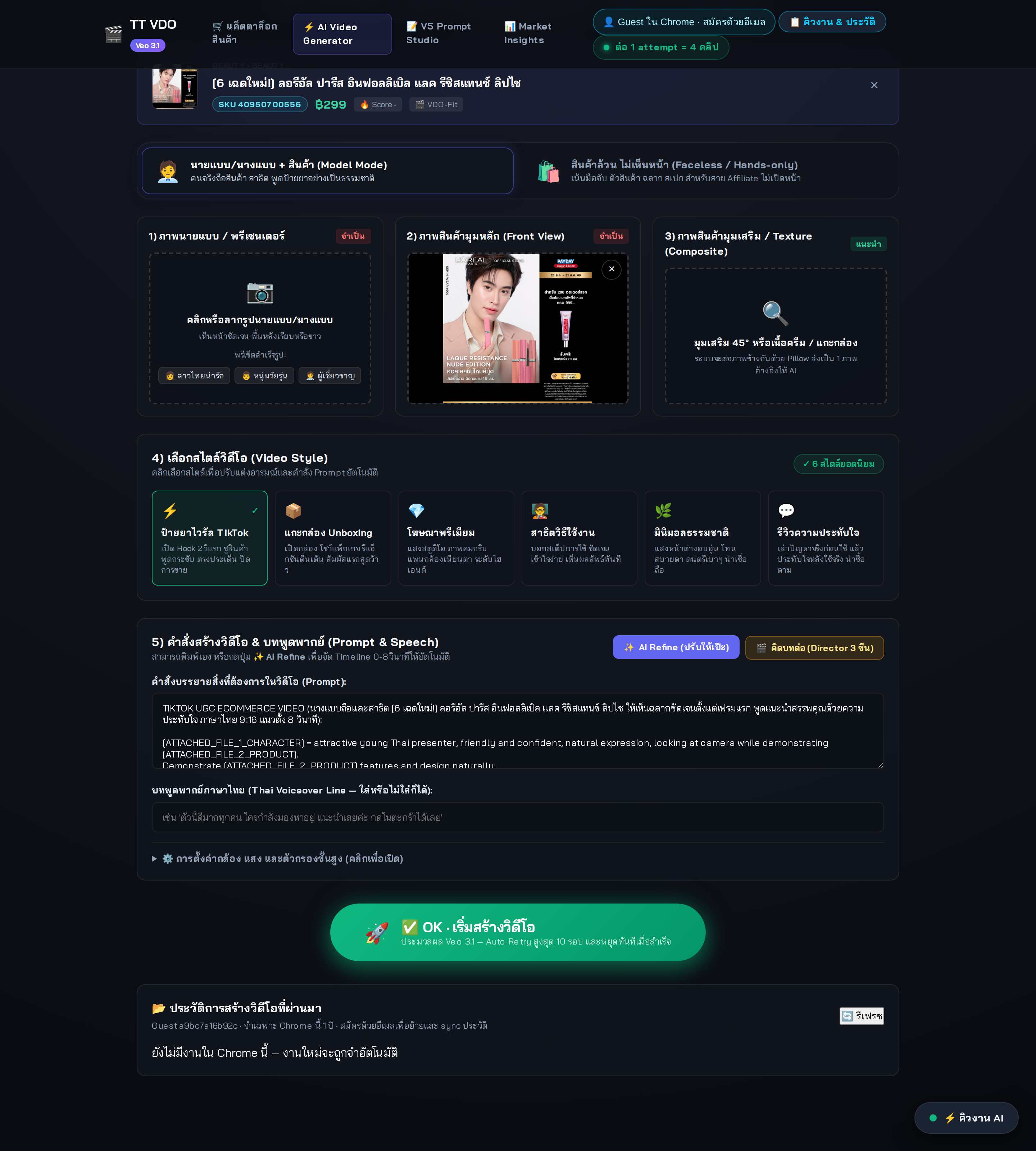
หลังกด ✨ AI Refine — คำสั่งไทยถูกแปลงเป็นบทกำกับมาตรฐาน (STRICT TIMELINE แบ่งวินาที + กฎความถูกต้องของสินค้า) ด้านล่างฟอร์มมี ⚙️ การตั้งค่าขั้นสูง (กดเปิดดูได้) — มุมกล้อง 4 แบบ, แสง 5 แบบ, สัดส่วนภาพ (9:16 / 16:9 / 1:1) และจำนวนรอบ Auto Retry:
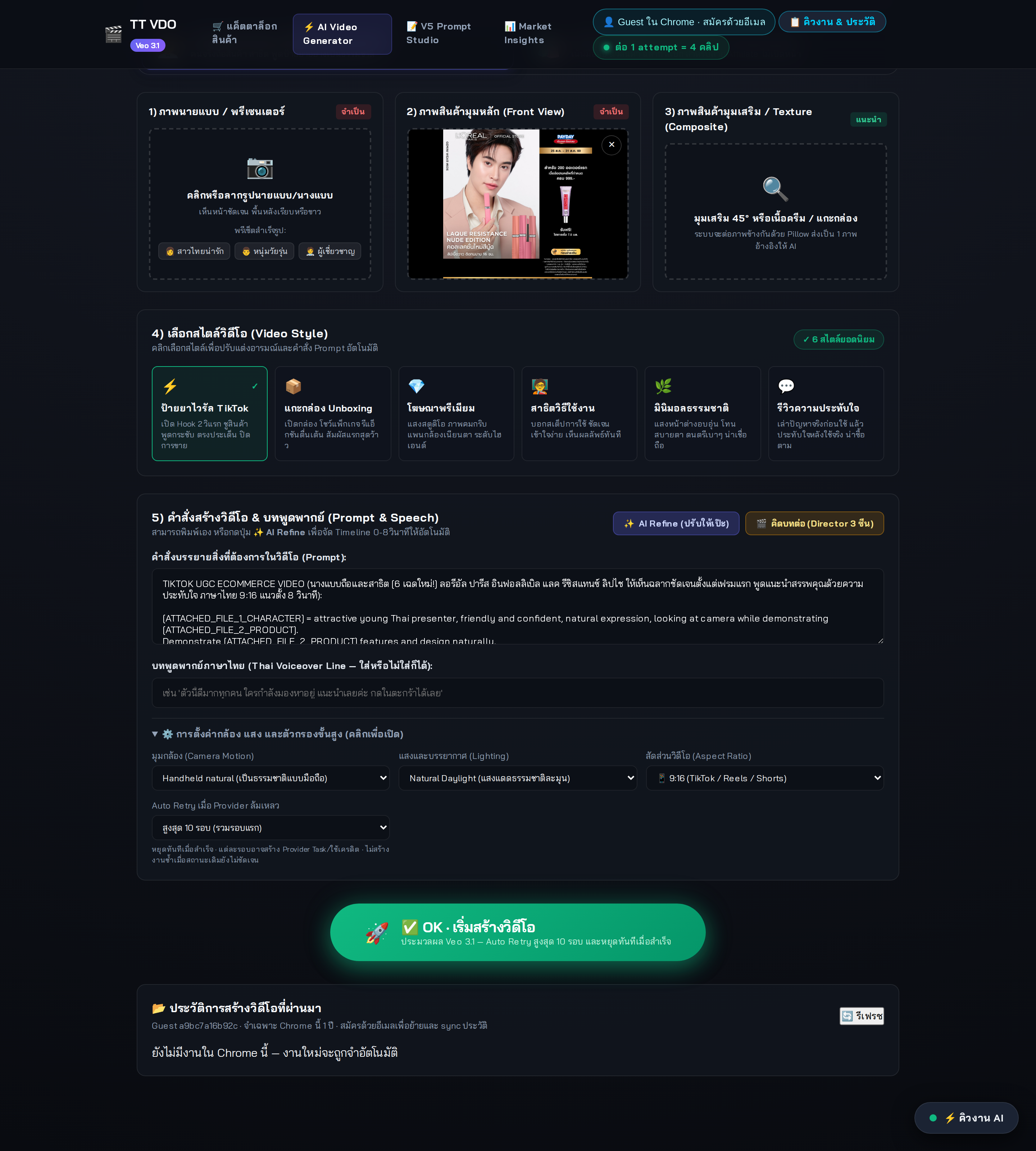
ตั้งค่าขั้นสูง — ค่าเริ่มต้นเหมาะกับ TikTok อยู่แล้ว ปล่อยได้เลย -
กด "OK · เริ่มสร้างวิดีโอ" แล้วติดตามความคืบหน้า
กดปุ่มใหญ่สีเขียวด้านล่าง → ระบบเริ่มทำงานทันที หน้าจอจะแสดง แถบความคืบหน้า 4 ขั้น (ผสานภาพ → ส่งเข้า Veo → เรนเดอร์ 4 คลิป → ดาวน์โหลด) พร้อม บันทึกละเอียดแบบเรียลไทม์ และการ์ดสถานะ Auto Retry ที่บอกว่าระบบอยู่รอบที่เท่าไหร่จากสูงสุดกี่รอบ
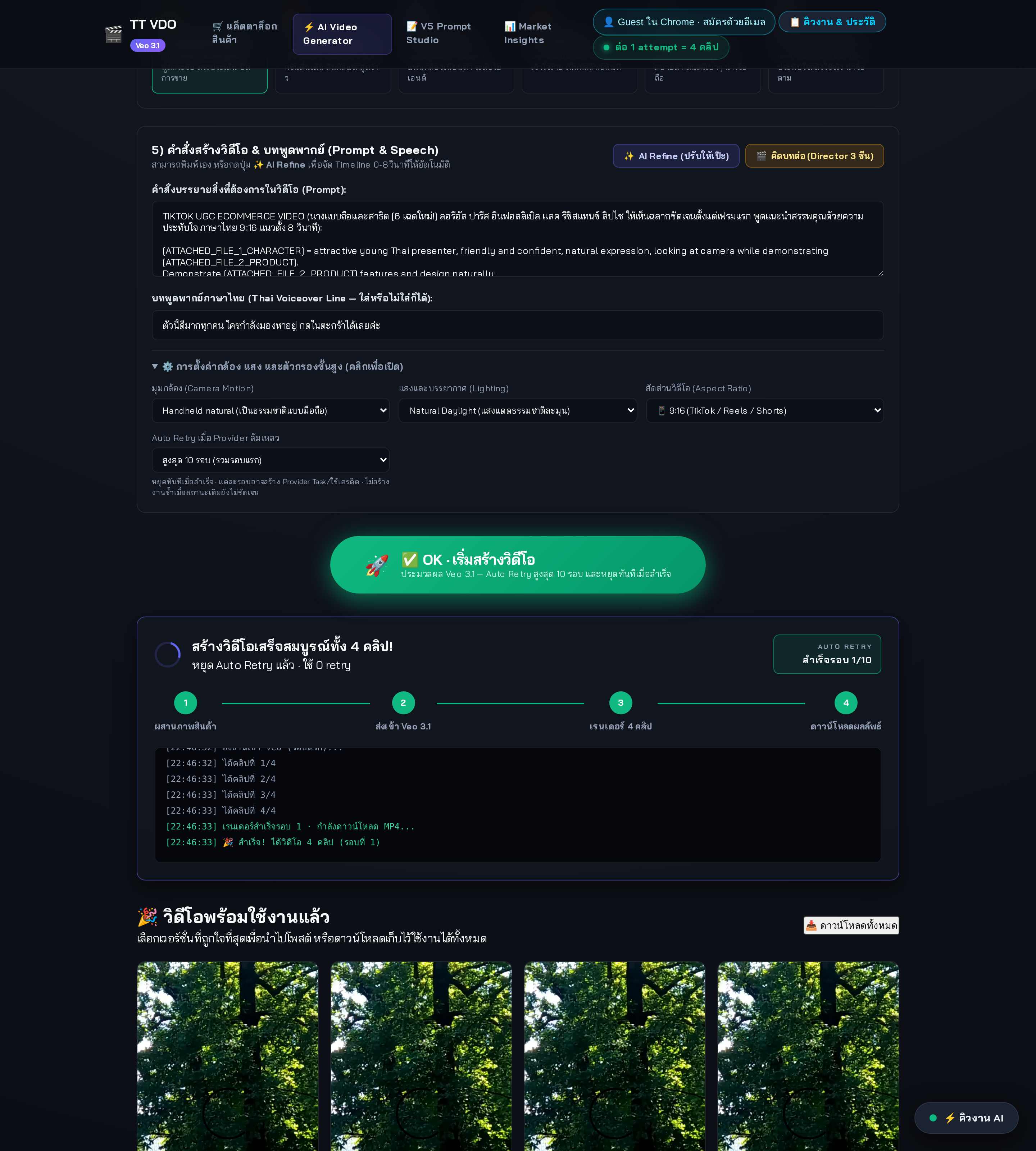
ระหว่างสร้าง — ขั้นตอนปัจจุบัน (2) สว่างขึ้น, บันทึกล่าสุด "ส่งงานเข้า Veo (รอบแรก)…", การ์ดขวาบนแสดง "พร้อม · 0/10" 🔁 Auto Retry คืออะไร หากระบบผู้ให้บริการวิดีโอล้มเหลวชั่วคราว ระบบจะลองใหม่เองอัตโนมัติสูงสุด 10 รอบ (ปรับได้ในตั้งค่าขั้นสูง) — หยุดทันทีเมื่อสำเร็จ และถ้าสถานะไม่ชัดเจนระบบจะหยุด ไม่ยิงซ้ำ เพื่อไม่ให้เปลืองโควตาโดยใช่เหตุ ส่วนการกดปุ่มซ้ำๆ เร็วๆ ก็ถูกกันไว้แล้ว (งานเดิมที่กำลังรันจะไม่ถูกสร้างซ้ำ)เมื่อเสร็จ หน้าจะเลื่อนไปยังส่วนผลลัพธ์อัตโนมัติ:
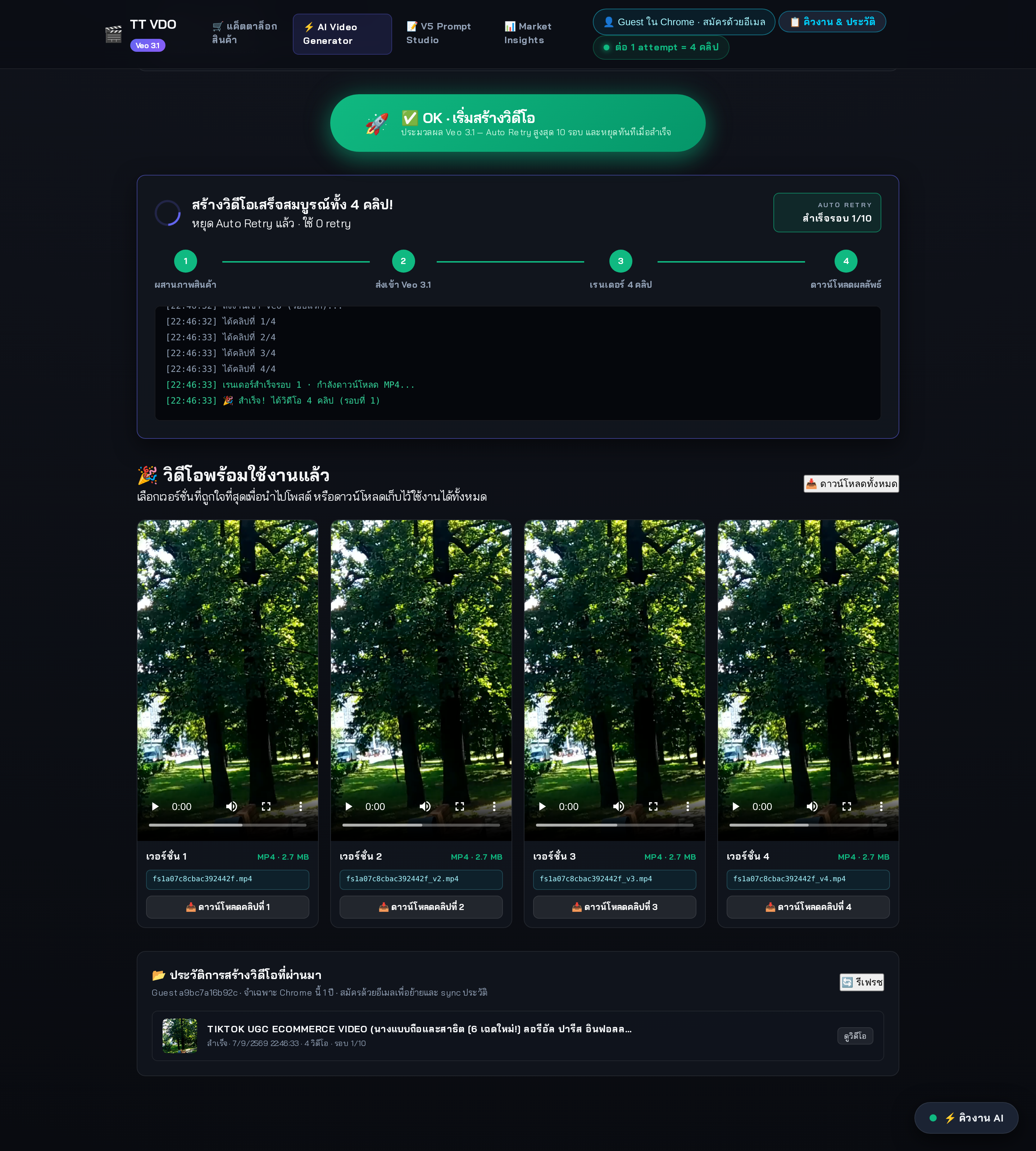
🎉 ผลลัพธ์ 4 เวอร์ชัน — เล่นดูก่อนได้ กด 📥 ดาวน์โหลดคลิปที่… เลือกอันที่ชอบ หรือกด 📥 ดาวน์โหลดทั้งหมด ที่มุมขวาบน
4วิดีโอตัวอย่างที่สร้างจากระบบจริง
คลิปทั้ง 4 ตัวด้านล่างคือผลลัพธ์จริงจาก Google Veo (AI) ที่สร้างจากการสั่งงานสินค้า "Diller Vaccum Thermos ขวดดื่มกรองชา" ผ่านระบบนี้ — ส่งรูปสินค้าจริงจาก Shopee เป็นภาพอ้างอิง ได้ไฟล์ MP4 แนวตั้ง 9:16 · 8 วินาที · 24fps ทั้ง 4 เวอร์ชัน (ผ่านการตรวจเฟรมต่อเฟรมแล้ว: ผู้หญิงไทยถือขวด Diller ตลอด 8/8 เฟรม อ่านชื่อแบรนด์ชัด ปากขยับตรงบทพูด)
5คำอธิบายทุกฟีเจอร์ของหน้าสร้างวิดีโอ
🧑💼 โหมด "นายแบบ + สินค้า" vs 🛍️ โหมด "สินค้าล้วน (Faceless)"
สลับได้จากแท็บใหญ่ 2 ปุ่มใต้หัวเรื่อง:
| 🧑💼 Model Mode | 🛍️ Faceless Mode | |
|---|---|---|
| เห็นอะไรในคลิป | พรีเซนเตอร์คนจริง (ตามรูปช่อง 1) ถือสินค้าและพูดกล้อง | มือกับสินค้าเท่านั้น — ไม่มีใครโชว์หน้าเลย |
| เหมาะกับใคร | ร้านที่ต้องการความน่าเชื่อถือแบบ UGC ป้ายยา | สาย Affiliate ที่ไม่อยากโชว์หน้า / สินค้าที่ไม่ต้องมีคนสาธิต |
| ช่อง 1 เปลี่ยนเป็น | รูปนายแบบ/นางแบบ (มีพรีเซ็ตให้เลือก) | รูปสินค้ามุมหลักอีกใบ |
| ระบบป้องกันอะไรเพิ่ม | บังคับให้หน้า-ผิว-ผมตรงกับรูปต้นฉบับทุกเฟรม | สั่งห้าม (negative) ชุด "ห้ามมีหน้าคน" เข้มข้นเป็นพิเศษ |
📋 คิวงาน & ประวัติ (ปุ่มมุมขวาบน)
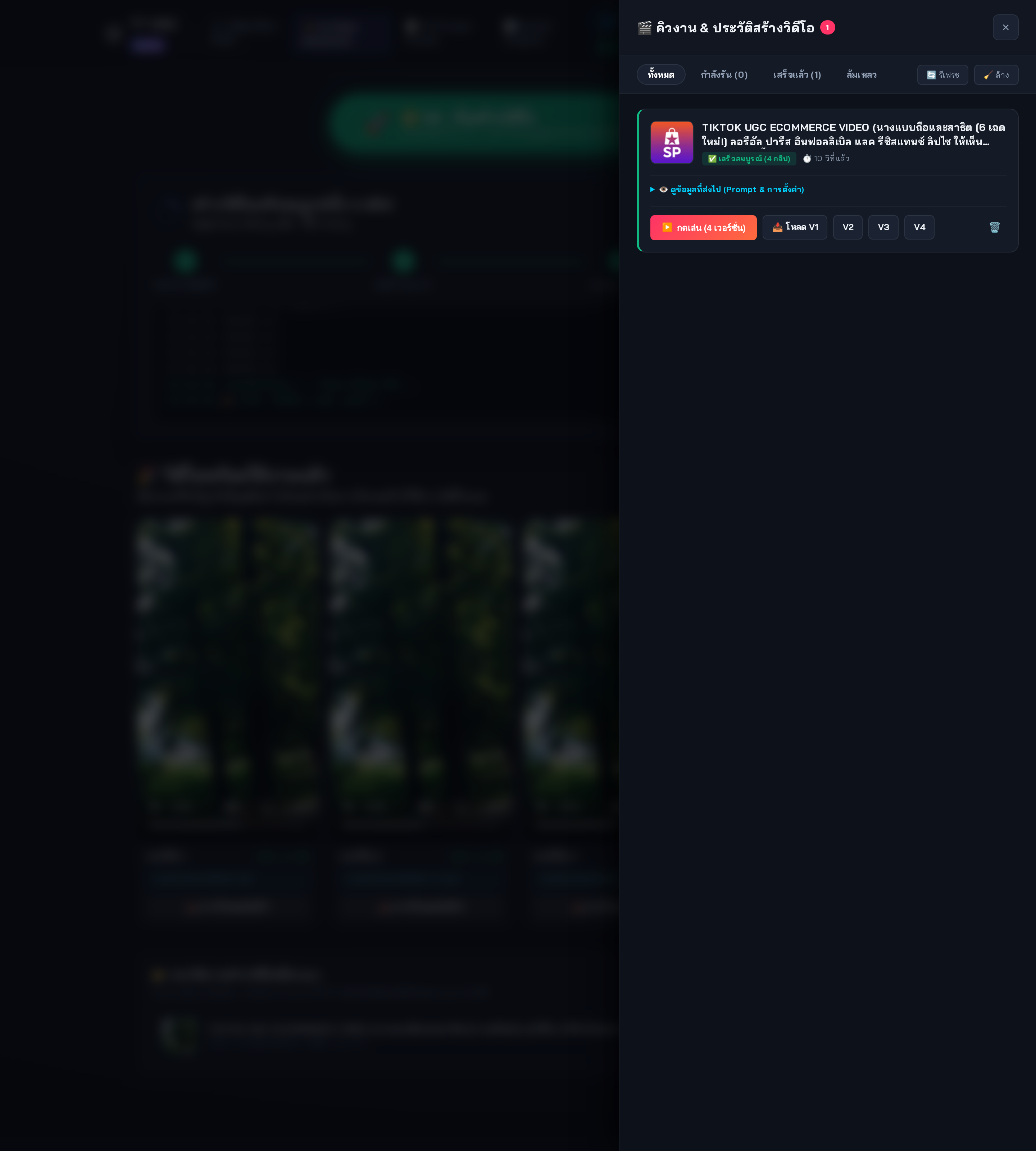
นอกจากนี้ยังมี 📜 หน้าประวัติแบบเต็ม — สถิติรวม (งาน/เสร็จ/ล้มเหลว/จำนวนคลิป), ฟิลเตอร์ตามสถานะ, ค้นหาจากชื่อสินค้า/prompt, ดูคลิปทั้ง 4 เวอร์ชันแบบเต็มจอ, ดาวน์โหลดรายคลิป, ลบรายงาน และล้างงานที่จบแล้วในคลิกเดียว (เข้าได้จากเมนู "📜 ประวัติ VDO" บนหน้าเว็บหลักทุกหน้า)
ส่วนลิ้นชัก (drawer) คือรูปแบบย่อ: สถานะล่าสุด (กำลังรัน / เสร็จ), ปุ่ม ▶ เล่นซ้ำทั้ง 4 เวอร์ชัน, ปุ่มโหลดแยกเวอร์ชัน, ปุ่ม 🗑️ ลบรายการทีละงาน และปุ่มล้างเฉพาะงานที่จบแล้ว
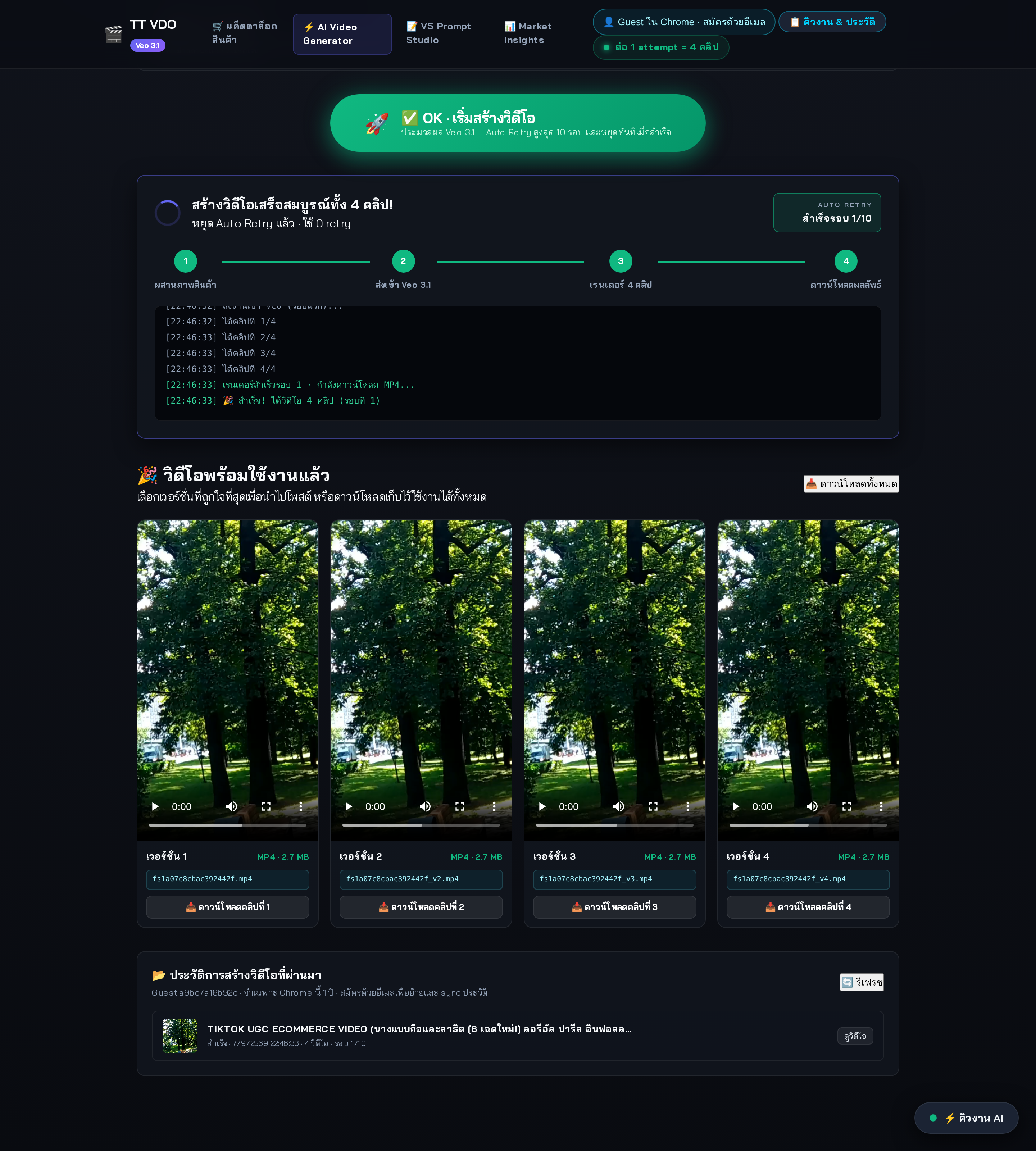
ส่วน ประวัติ อยู่ท้ายหน้าสร้างวิดีโอ — แสดงงานย้อนหลัง 10 รายการล่าสุดพร้อมภาพตัวอย่างคลิปแรก สถานะ เวลา และจำนวนรอบที่ใช้:
👤 ระบบสมาชิกแบบ "ไม่สมัครก็ใช้ได้"
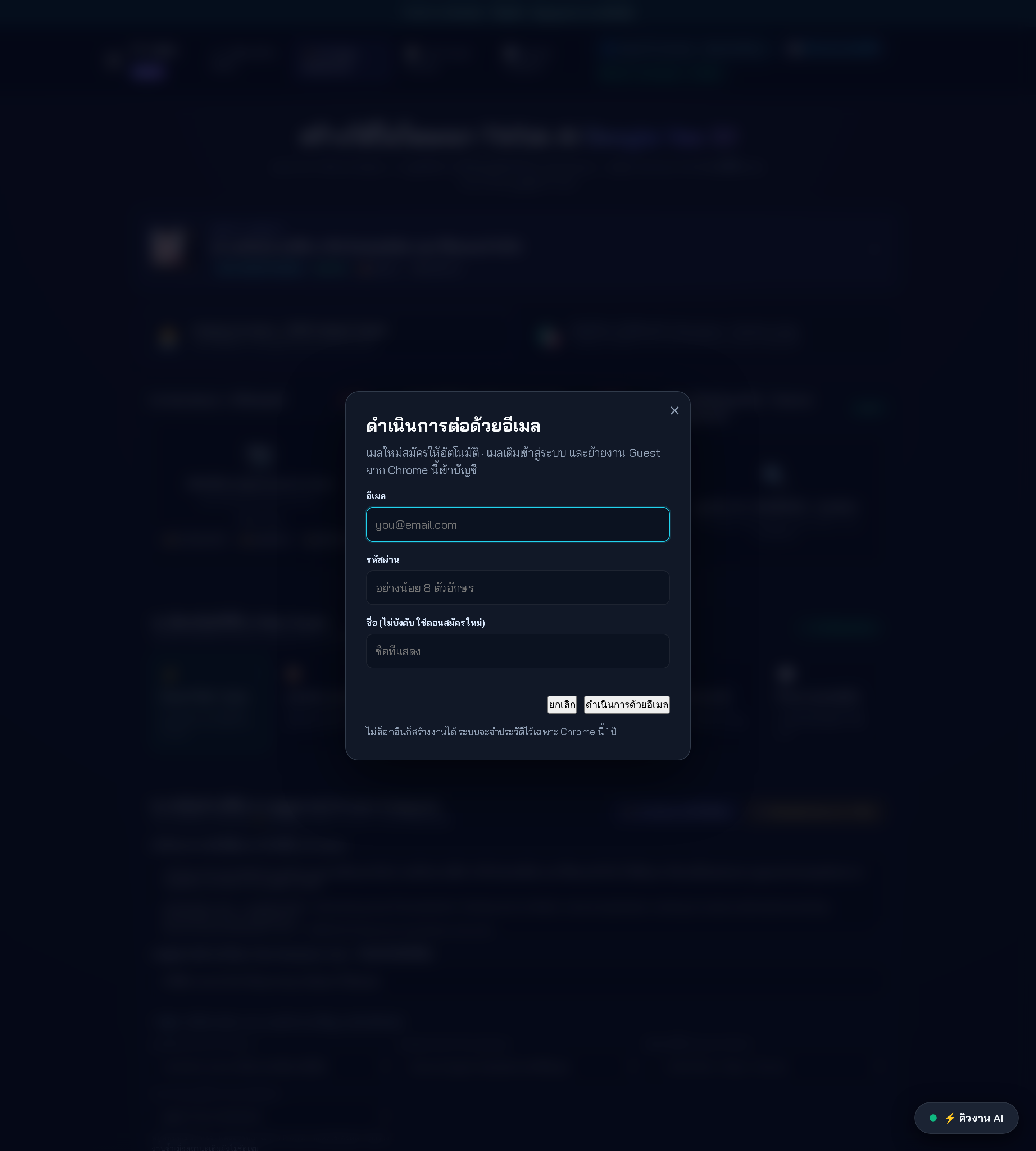
| สถานะ | ข้อมูลถูกเก็บไว้ที่ไหน | เห็นประวัติตอนไหน |
|---|---|---|
| Guest (ค่าเริ่มต้น) | ผูกกับเบราว์เซอร์ที่ใช้อยู่ (คุกกี้ปลอดภัย HttpOnly อายุ 1 ปี) | เฉพาะเบราว์เซอร์เครื่องเดิม |
| สมาชิกอีเมล | ผูกกับบัญชี — งาน Guest ที่ทำไว้ถูกย้ายเข้าบัญชีอัตโนมัติทันทีที่สมัคร/ล็อกอิน | ทุกเครื่องที่ล็อกอินอีเมลเดียวกัน |
การสมัครง่ายที่สุดในโลก: ใส่อีเมล + รหัสผ่าน 8 ตัวขึ้นไป กดปุ่ม — เมลที่ไม่เคยมีในระบบจะถูกสมัครให้อัตโนมัติ เมลเดิมคือการเข้าสู่ระบบ ไม่ต้องจำว่าตัวเองเคยสมัครหรือยัง
6เบื้องหลัง — ระบบประมวลผลอย่างไร (อ่านเพื่อความเข้าใจ)
- ผสานภาพสินค้า — รูปช่อง 2 กับช่อง 3 ถูกต่อกันเป็นภาพอ้างอิงเดียว แล้วย่อขนาดให้เหมาะสม
- แปลงคำสั่ง — คำสั่งภาษาไทยถูกแปลงเป็นบทกำกับมาตรฐานที่มี: ตารางเวลาแบ่งทุก 2 วินาที (0-2 ชูสินค้าเฟรมแรก / 2-4 สาธิต / 4-6 ซูมรายละเอียด / 6-8 ปิดการขาย) + กฎ "สินค้าต้องเหมือนรูปต้นฉบับเป๊ะ" + รายการห้าม (ห้ามหน้าตาการ์ตูน ห้ามนิ้วเพี้ยน ห้ามโลโก้ปลอม ฯลฯ)
- เรนเดอร์ — ส่งภาพอ้างอิง + บทกำกับเข้าเอนจิน Google Veo 3.1 แบบขอ 4 เวอร์ชันในครั้งเดียว (คุ้มต้นทุนกว่าขอทีละคลิป) หากผู้ให้บริการล้ม ระบบ Retry ให้อัตโนมัติสูงสุด 10 รอบ
- จัดเก็บ — คลิปทั้ง 4 ถูกดาวน์โหลดมาเก็บบนเซิร์ฟเวอร์ของเราเอง แล้วให้ลิงก์ดาวน์โหลดแก่เจ้าของงานเท่านั้น (คนอื่นเปิดลิงก์ไม่ได้)
7คู่มือผู้ดูแลระบบ (แอดมิน)
7.1 เปิดใช้คลิปจริงจาก Google Veo (ทำครั้งเดียว)
ปัจจุบันระบบรันโหมดทดสอบ — ทุกอย่างทำงานครบ ยกเว้นตัวคลิปเป็นไฟล์ตัวอย่าง เมื่อพร้อมเปิดใช้จริง:
# 1) แก้ไฟล์ค่าตั้ง
nano /root/veo-freestyle/.env

# เปลี่ยน/เพิ่ม 3 บรรทัดนี้:
GOOGLE_API_KEY=<คีย์จาก Google AI Studio ของทีม>
MOCK_VIDEO=0
# (SESSION_SECRET ตั้งไว้แล้ว — ห้ามเปลี่ยนถ้ามีผู้ใช้ใช้งานอยู่)

# 2) รีสตาร์ทบริการ
systemctl restart veo-freestyle

# 3) ตรวจสอบว่าระบบพร้อม
systemctl status veo-freestyle        # ต้องเป็น active (running)
curl -s https://spvdo.sj88ai.com/v1/api/auth/me   # ต้องตอบ {"ok":true,...}
7.2 คำสั่งจัดการระบบประจำวัน
systemctl status veo-freestyle      # ดูสถานะบริการ
systemctl restart veo-freestyle     # รีสตาร์ท
journalctl -u veo-freestyle -f      # ดู log แบบเรียลไทม์ (Ctrl+C เพื่อออก)
journalctl -u veo-freestyle --since "1 hour ago"   # log ย้อนหลัง 1 ชั่วโมง
7.3 โครงสร้างไฟล์ของระบบ
| ตำแหน่ง | คืออะไร |
|---|---|
/root/veo-freestyle/ | โค้ดระบบทั้งหมด (backend + หน้าเว็บ) |
├ app/ | โค้ดฝั่งเซิร์ฟเวอร์ (API, ระบบสมาชิก, คิวงาน, การเรนเดอร์) |
├ static/v1/ | หน้าเว็บสร้างวิดีโอ + คู่มือนี้ (manual.html) |
├ storage/outputs/ | คลิปที่สร้างเสร็จ (ไฟล์ mp4 ของผู้ใช้ทั้งหมด) |
├ storage/jobs/ | ข้อมูลงานแต่ละชิ้น (JSON) |
├ data/products.json | แคตตาล็อกสินค้าที่ถูกเรียกใช้ (เพิ่มอัตโนมัติเมื่อกดปุ่มทำ VDO) |
└ .env | ค่าตั้งสำคัญ — คีย์ API อยู่ที่นี่เท่านั้น |
7.4 ตำแหน่งที่ติดตั้งกับเว็บหลัก (SPVDO)
| จุดเชื่อม | ตำแหน่ง | ไฟล์สำรองก่อนแก้ |
|---|---|---|
| Service ระบบวิดีโอ (พอร์ต 8100) | /etc/systemd/system/veo-freestyle.service | — |
| เส้นทาง /v1/ บนโดเมนหลัก | /etc/nginx/sites-available/spvdo.sj88ai.com (location ^~ /v1/) | …bak-20260907-224125 |
| สคริปต์ปุ่ม "ทำ VDO" | บรรทัด <script src="/v1/spvdo-button.js"> ใน /opt/spvdo/www-cache/index.html และ research.html | *.bak-vdo |
</body> ของทั้งสองไฟล์ (หรือสั่งจากคู่มือนี้ให้ระบบช่วยแทรกใหม่)7.5 การสำรอง / ย้ายเครื่อง
# สำรองข้อมูลผู้ใช้ + วิดีโอทั้งหมด (แนะนำทำสัปดาห์ละครั้ง)
tar czf spvdo-vdo-backup-$(date +%F).tar.gz \
    /root/veo-freestyle/storage /root/veo-freestyle/data /root/veo-freestyle/.env

# กู้คืน: แตกไฟล์ทับตำแหน่งเดิม แล้ว systemctl restart veo-freestyle
8ถาม-ตอบ และการแก้ปัญหา
กด "ทำ VDO" แล้วเปิดแบบเก่า (modal บนหน้าเดิม) ไม่เด้งไปหน้าใหม่?
เบราว์เซอร์คุณกำลังใช้หน้าเว็บเวอร์ชันที่แคชไว้ก่อนการติดตั้งปุ่ม — กด รีเฟรชแรงๆ (Ctrl/Cmd + Shift + R) หนึ่งครั้ง ถ้ายังไม่หายแจ้งแอดมิน (อาจเกิดจากการ deploy เว็บใหม่ทับสคริปต์ปุ่ม — ดูหัวข้อ 7.4)
ลืมว่าเคยสมัครไหม กลัวกดแล้วบัญชีพัง?
ไม่ต้องกังวล — ใส่อีเมลเดิม + รหัสผ่านเดิม = เข้าสู่ระบบ, อีเมลใหม่ = สมัครให้อัตโนมัติ ไม่มีทางซ้ำซ้อน และงานที่ทำไว้ตอนเป็น Guest ย้ายเข้าบัญชีให้เองทันที
สร้างเสร็จแล้วเอาคลิปไปโพสต์ TikTok ยังไง?
กด 📥 ดาวน์โหลดได้ไฟล์ MP4 แนวตั้ง 9:16 → เปิดแอป TikTok → กด + → เลือกไฟล์ที่โหลด → ใส่แคปชั่น/แฮชแท็กเอง → โพสต์ คลิปออกแบบมาให้เข้ากับรูปแบบป้ายยา TikTok Shop อยู่แล้ว
ทำไมต้องได้ 4 คลิปทำไมไม่ให้เดียวที่ดีที่สุด?
AI สร้างวิดีโอแต่ละครั้งได้หลากหลาย — บางเทคคนพูดปากตรงกว่า บางเทคมุมสินค้าชัดกว่า การได้ 4 เวอร์ชันในราคาเดียวทำให้เลือกใช้เฉพาะอันที่ดีที่สุดจริงๆ และเหลือไว้ A/B ทดสอบว่าเทคไหนขายดีกว่าก็ได้
ขึ้น "หยุด Auto Retry เพื่อป้องกันงานซ้ำ" คือพังหรือเปล่า?
ไม่พัง — เป็นการป้องกันเงินคุณ กรณีระบบไม่แน่ใจว่ารอบก่อนสำเร็จหรือไม่ (เช่น เน็ตหลุดกลางทาง) จะหยุดแทนที่จะยิงซ้ำเพราะรอบเดิมอาจกำลังใช้โควตาอยู่ วิธีแก้: กดสร้างใหม่อีกครั้งได้เลย
อยากให้พรีเซนเตอร์พูดประโยคของเราเป๊ะๆ ทำยังไง?
พิมพ์ประโยคลงช่อง "บทพูดพากย์ภาษาไทย" ก่อนกดสร้าง — ระบบจะฝังบทพูดนั้นเข้าไปในคำสั่งแบบเข้มงวด (ใส่เครื่องหมายคำพูดให้อัตโนมัติ) แนะนำประโยคสั้น 1-2 ประโยค เพราะคลิปยาว 8 วินาที
ลบคลิป/ประวัติทิ้งได้ไหม?
ได้ — เปิดแผง "📋 คิวงาน & ประวัติ" แล้วกด 🗑️ ทีละงาน หรือปุ่มล้างเฉพาะงานที่เสร็จแล้ว (ไฟล์วิดีโอบนเซิร์ฟเวอร์ถูกลบตามด้วย)